Inspector Tab
Inspector Tab は、PreviewLab で 右側に表示されるインスペクターパネルに表示するタブのことです。
デフォルトでは2つの Fields, Events という2つの便利なタブが表示されていますが、ユーザが自由にカスタムのタブを追加できるように設計されています。
概要
PreviewLab のインスペクターパネルには、コンポーネントの状態を確認・操作するためのタブが用意されています。デフォルトでは Fields、
Events、Code の3つのタブが含まれており、InspectorTab インターフェースを実装することで独自のタブを追加できます。
ビルトインタブ
PreviewLab にはデフォルトで以下の2つのタブが表示されます。これらは InspectorTab.defaults に含まれており、デフォルトで表示されます。
InspectorTab.Fields
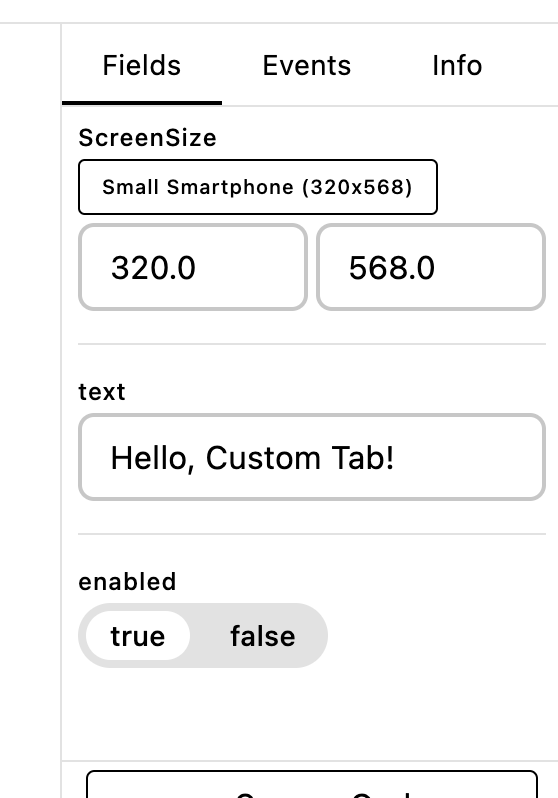
すべての Field を表示するタブです。コンポーネントのプロパティや状態をリアルタイムで変更できます。
Field の詳細は Field のドキュメントを参照してください。
InspectorTab.Events
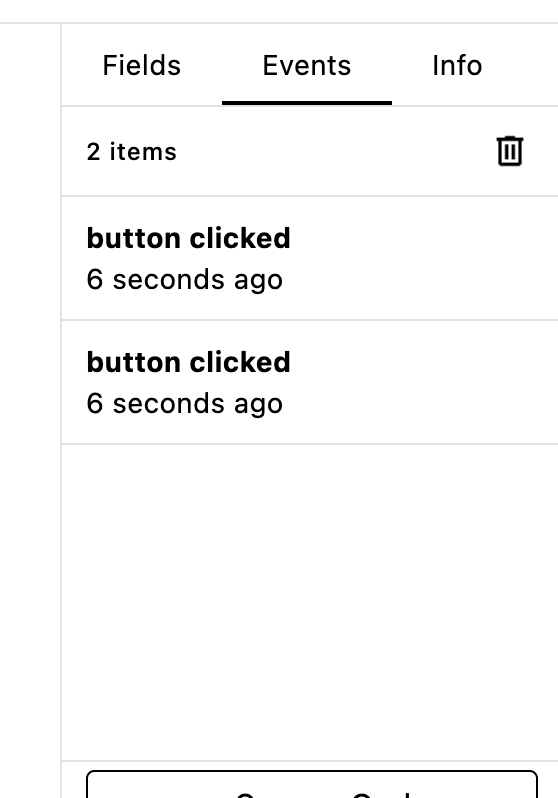
すべてのログイベントを表示するタブです。コンポーネントで発生したイベントを時系列で確認できます。
Field の詳細は Event のドキュメントを参照してください。
InspectorTab.Code
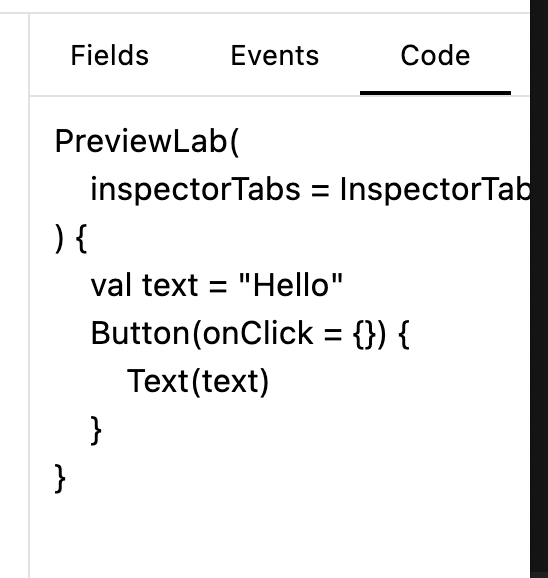
現在表示中の Preview の Kotlin コードスニペットを表示するタブです。各 fieldValue { ... } 呼び出しが、その Field の valueCode()
メソッドが返すコードに置き換えられた形で表示されます。
これにより、PreviewLab で設定した現在の値を、そのままコピー&ペーストできる Kotlin コードとして確認できます。
現在 Code タブは 現在開発中の機能で デフォルトでは表示されないよう構成されています。
利用したい場合は 以下のように ExperimentalComposePreviewLabApi を OptIn して PreviewLab.inspectorTabs 引数に Code タブを指定する必要があります。
@OptIn(ExperimentalComposePreviewLabApi::class)
PreviewLab(
    inspectorTabs = InspectorTab.defaults + InspectorTab.Code,
) {
    // ...
}
Code タブの動作について
Code タブは、PreviewLabPreview.code に保存されている元のコードを基に、各 Field の label と fieldValue { ... } 呼び出しを検索して、その
Field の valueCode() が返すコードに置き換えます。
各 Field の valueCode() をカスタマイズすることで、Code タブに表示されるコードスニペットを自分のプロジェクトの API
形式に合わせることができます。詳細は Field.withValueCode() を参照してください。
- Field の
labelが重複している場合、期待通りに置換されない可能性があります。 - 複雑なカスタムパターンでは、100% 正確に元のコードを再現するものではなく、「コピー&ペースト用のたたき台」として使用することを想定しています。例えば一部の Field では元のコードの再現が確実にはできないため、代わりに TODO コメントが挿入されます。
表示するタブの制御
表示するタブは PreviewLab.inspectorTabs 引数で設定できます。
PreviewLab ごと、またはプロジェクト全体で表示する Preview を設定できます。
@Preview
@Composable
internal fun MyPreviewWithTab() = PreviewLab(
    inspectorTabs = InspectorTab.defaults,
    // or
    inspectorTabs = emptyList(), // タブを一切表示しない
) {
    // ...
}
val myProjectPreviewLab = PreviewLab(
    inspectorTabs = InspectorTab.defaults,
    // or
    inspectorTabs = emptyList(), // タブを一切表示しない
)

@Preview
@Composable
internal fun MyPreviewWithTab() = myProjectPreviewLab {
    // ...
}
カスタムタブの実装
新たなタブを気軽に実装することができます。以下に独自タブのアイデアと実装例を示しています。
コンポーネントのドキュメントタブ
個々のコンポーネントの役割・利用法などを示すための場所として カスタムタブを利用できます。
object DocsTab : InspectorTab {
    override val title = "Docs"
    override val icon: @Composable () -> Painter = { painterResource(Res.drawable.icon_doc) }

    @Composable
    override fun InspectorTab.ContentContext.Content() {
        Column {
            Text("You can display detailed documentation for this component here.")
        }
    }
}
PreviewLabState にアクセスして 複数の Field の操作を自動化する
これを利用して複数の Field の状態を一括で変更するショートカットを配置することができます。
object DebugTab : InspectorTab {
    override val title = "Debug"
    override val icon: @Composable () -> Painter = { painterResource(Res.drawable.icon_debug) }

    @Composable
    override fun InspectorTab.ContentContext.Content() {
        Column {
            val allFields = state.fields
            Text("Field の数: ${allFields.size}")

            Button(
                onClick = {
                    val textField: MutablePreviewLabField<String> by state.field<String>(label = "text")
                    val sizeField: MutablePreviewLabField<DpSize> by state.field<DpSize>(label = "size")

                    textField.value = "very ".repeat(50) + "text"
                    sizeField.value = DpSize(300.dp, 300.dp)
                },
            ) {
                Text("Set field value to large content pattern")
            }
        }
    }
}
InspectorTab インターフェース
カスタムタブを作成するには、InspectorTab インターフェースを実装します。このインターフェースには以下のプロパティとメソッドがあります:
title: String- タブに表示されるタイトルicon: (@Composable () -> Painter)?- タブのアイコン(オプション)ContentContext.Content()- タブが選択されたときに表示されるコンテンツ
ContentContext を通じて PreviewLabState にアクセスでき、フィールド、イベント、その他のプレビュー状態を取得できます。
基本的な実装
InspectorTab のメンバをオーバーライドして実装します。
object CustomTab : InspectorTab {
    override val title = "Custom"
    override val icon: @Composable () -> Painter = {
        painterResource(Res.drawable.icon_custom)
    }

    @Composable
    override fun InspectorTab.ContentContext.Content() {
        Column {
            Text("Custom Tab Content")
            Text("Field count: ${state.fields.size}")
        }
    }
}
InspectorTab.ContentContext.Content() メソッド内では以下の情報にアクセスすることができます。
state... PreviewLabState の情報にアクセスできます。詳しくは PreviewLabState の KDoc を参照してください。fields... 登録されているフィールドの一覧を取得します。field()... Field の型とラベルを指定して 特定のフィールドを取得します。events... onEvent 呼び出しにより発生したイベントのリストを取得します。
inspectorTabs... 現在表示されているタブの一覧 (List<InspectorTab>) を取得します。
@Composable
override fun InspectorTab.ContentContext.Content() {
    // 登録されているフィールドの数を表示する
    Text("Fields count: ${state.fields.size}")

    // text フィールドの値を更新する
    val textField by state.field<String>("text")
    textField.value = "..."

    // 現在のタブ一覧を取得する
    val tabs = inspectorTabs
}
PreviewLab への適用
表示するタブの制御 に従って、作成したカスタムタブを PreviewLab の inspectorTabs パラメータに渡します。
@Preview
@Composable
fun MyPreview() = PreviewLab(
    inspectorTabs = InspectorTab.defaults + CustomTab,
) {
    MyComponent()
}
Preview コンテンツ内から state にアクセスする
PreviewLabScope には state プロパティが公開されており、Preview のコンテンツ内から PreviewLabState にアクセスできます。これにより、選択中のタブの変更など、プログラムから Inspector の状態を制御できます。
@Preview
@Composable
fun MyPreview() = PreviewLab(
    inspectorTabs = InspectorTab.defaults + CustomTab,
) {
    // Preview コンテンツ内から state にアクセス
    LaunchedEffect(Unit) {
        @OptIn(ExperimentalComposePreviewLabApi::class)
        state.selectedTabIndex = 2  // 3番目のタブを選択
    }

    val text = fieldValue { StringField("text", "Hello") }
    Text(text)
}